Agendamento de Visitas em Massa no Contele Gestor de Equipes
No Contele Teams, você pode realizar o agendamento de visitas em massa utilizando uma planilha online. Este processo é facilitado pelo uso da ação do Zapier para agendar uma visita.
Como Funciona
A seguir, é apresentado um exemplo utilizando como gatilho novas linhas de uma planilha Google Sheets para realizar o agendamento. Os campos obrigatórios para o agendamento são:
-
E-mail do Usuário que irá receber a visita.
-
ID do Local no Contele.
-
Termo "Tomorrow" para agendar visitas para o dia seguinte, sem horário definido, por exemplo.
Caso você não esteja familiarizado com o Zapier, leia este artigo introdutório: Introdução ao Zapier.
-
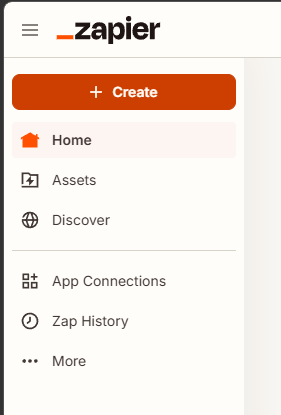
Após criar ou acessar sua conta no Zapier, no painel principal clique em + Create e escolha a opção Zaps.
-
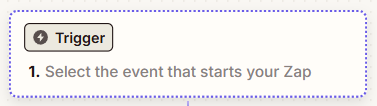
Na tela de criação do Zap, clique sobre a opção Trigger e na janela que abrir procure por Google Sheets.
-
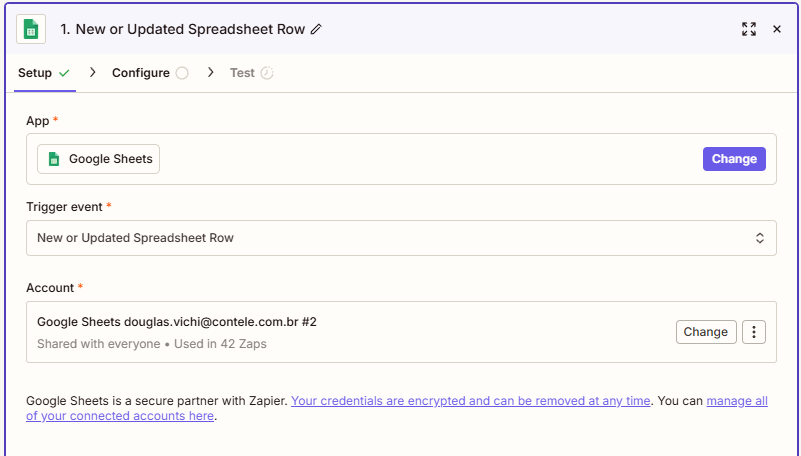
Na janela que abrir, em Trigger event selecione a opção New or updated Spreadsheet Row. Na sequência, em Account, selecione a conta em que está salva a planilha online.
-
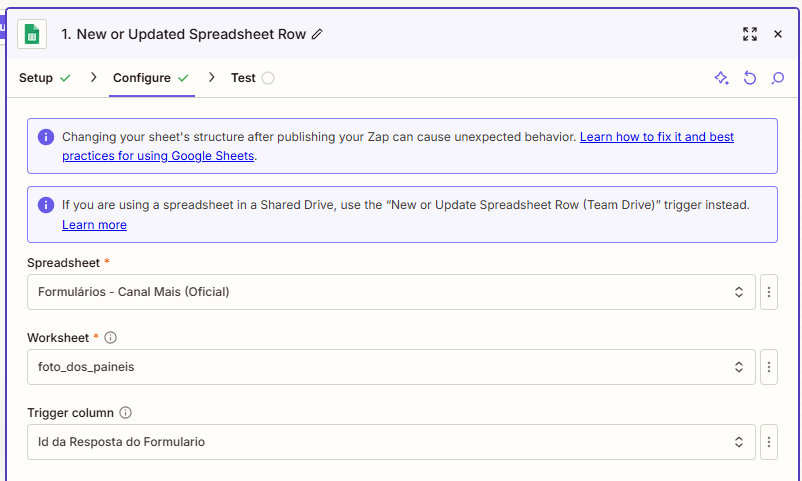
Avance para Configure e em Spreadsheet selecione a planilha que será utilizada. Em Worksheet, selecione a página dentro da planilha que será utilizada. Por fim, na opção Trigger Column, selecione a primeira opção que estiver disponível. Realize na sequência o teste na opção Test Trigger.
-
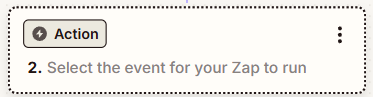
Na opção Action, procure por Contele Gestor de Equipes.
-
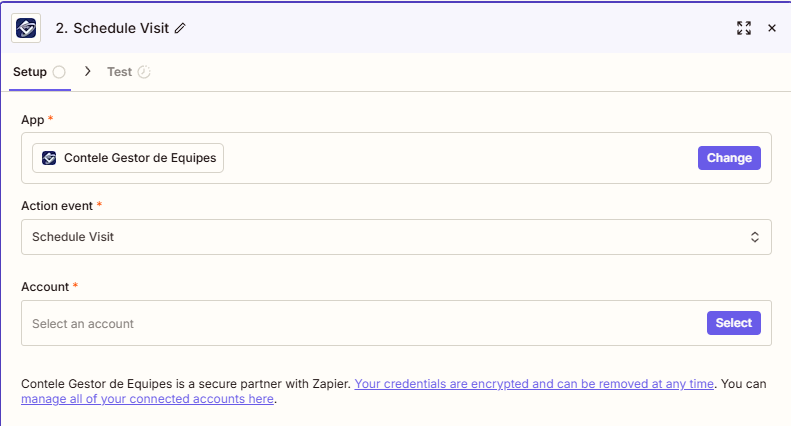
Em Action event, selecione a opção Schedule Visit.
-
Em Account, faça a conexão com seu acesso ao **Contele Teams: **
Clique em + Connect a new account > Na janela que abrir, cole a autorização (No Contele Teams Web vá em Configurações > Integração > Usar Zapier > Clique para gerar sua Chave de integração). Selecione na sequência em Account a opção que ficar disponível.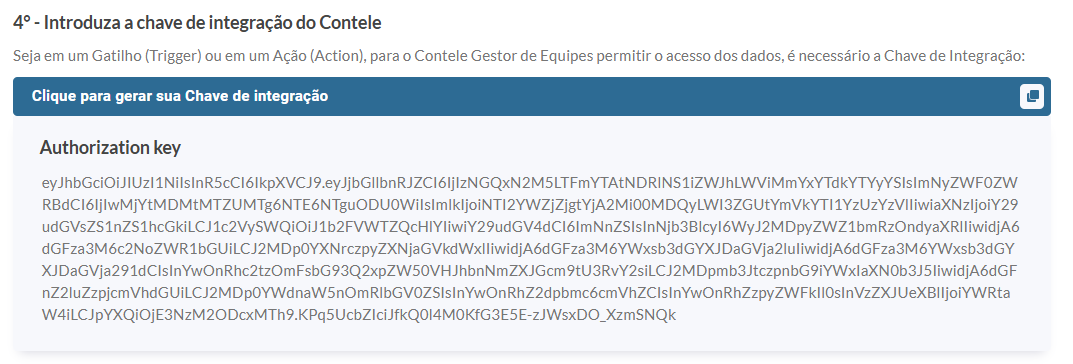
-
Na opção Configure, insira os dados, associando a coluna da planilha (passo 1) com o campo respectivo do Contele Teams:
-
User: Usuário que realizará a visita (deverá ser utilizado o e-mail do Usuário).
-
Place: Local que será realizada a visita (deverá ser utilizado o ID do Local).
-
Schedule date: Data para qual a visita será agendada (formato de data na planilha deverá ser yyyy-mm-dd hh:mm, exemplo: 2026-03-15 15:00)
-
Consider scheduling time?: True = Visita agendada com horário | False = Visita agendada sem horário
-
Details: Instruções da visita para o Usuário.
-
Observation: Observações da visita.
-
Custom OS: Se a OS utilizar número personalizado, este será o campo.
-
User Creator ID: Seu ID de usuário no sistema.
Observações
Neste exemplo, exportei todos os locais do Contele e abri em uma planilha Google. Adicionei uma coluna para colocar o e-mail do usuário para as visitas desejadas e copiei as informações para uma nova página, nomeada de "Agendar".

Resultado do Exemplo

Importante: Como a automação pega novas linhas adicionadas na planilha, qualquer dado novo que for adicionado será um gatilho para que a automação seja realizada, portanto, certifique-se de que os dados na planilha estão corretos. Não sobreponha dados em linhas que já foram utilizadas anteriormente.
Espero que este artigo inspire você a encontrar a forma ideal de trabalho para realizar um agendamento em massa de maneira mais simples!
Vídeo Demonstrativo
Veja o vídeo abaixo para uma demonstração e alguns comentários sobre outras possibilidades: