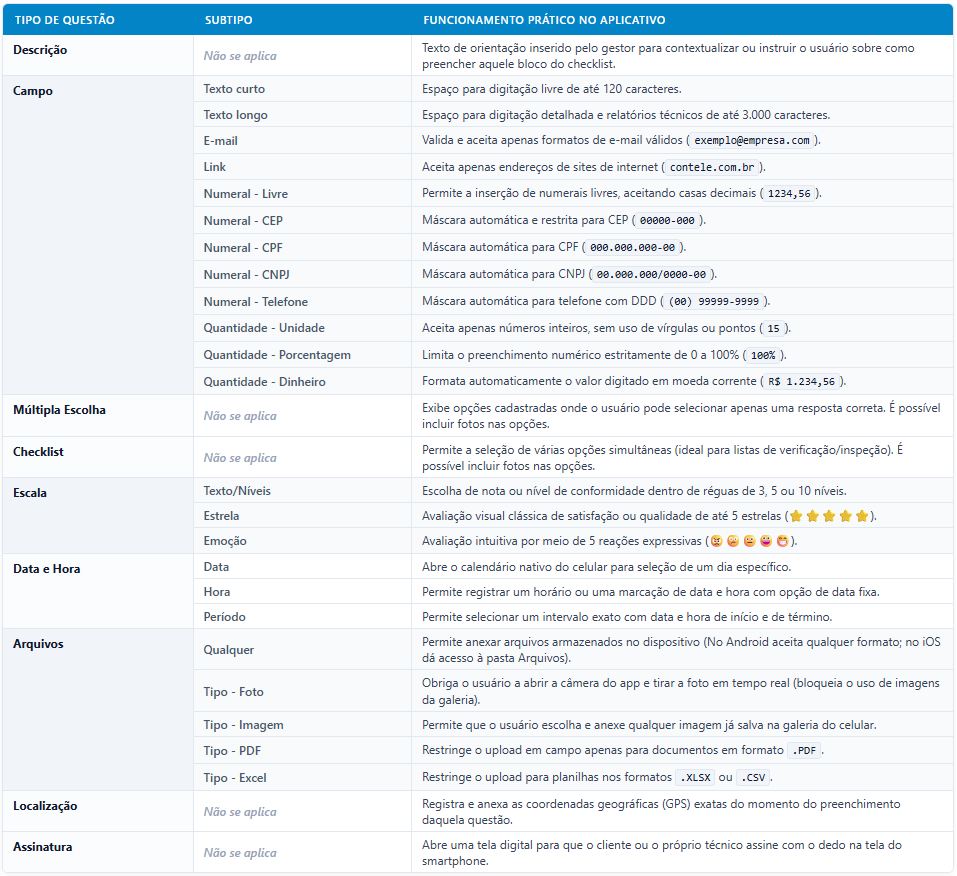
O módulo de Checklists do Contele Teams traz uma estrutura flexível e moderna de coleta de dados, permitindo que o gestor padronize a forma como as informações de campo são inseridas no aplicativo, evitando erros de digitação e esquecimentos por parte do time de rua.
Regras de Imagens, Anexos e Limites
Para garantir que as coletas de evidências fotográficas ocorram sem travamentos ou falhas de sincronização, fique atento aos parâmetros técnicos do sistema:
-
Tamanho de Arquivo: Cada documento ou imagem anexada nas questões do tipo Arquivos possui um limite máximo de 5 MB.
-
Quantidades Mínimas e Máximas: O gestor pode estipular a quantidade mínima e máxima de anexos por pergunta. Se você configurar a quantidade mínima como
1, o sistema automaticamente tornará aquela pergunta como Obrigatória, exigindo o upload de ao menos um documento para permitir a conclusão. -
Fotos Obrigatórias: Quando uma pergunta de foto possuir preenchimento obrigatório, o aplicativo sinalizará o campo com um asterisco
*. Caso o limite configurado seja de 10 fotos com 5 obrigatórias, o colaborador deve preencher os 5 primeiros espaços demarcados para conseguir avançar e salvar o checklist.
Atenção (Alerta para usuários de iPhone - HEIC): Por padrão, os dispositivos da Apple salvam fotos em um formato de alta eficiência chamado HEIC, que pode ficar ilegível em computadores Windows, Linux ou celulares Android. Para evitar que as fotos dos relatórios fiquem indisponíveis para seus clientes na OS, oriente sua equipe de campo a configurar o iPhone acessando: Ajustes > Câmera > Formatos e deixando marcada a opção Mais Compatível.
Adicionando Comentários em Fotos e Anexos
Para tornar a comunicação técnica de campo ainda mais rica, o usuário pode inserir notas explicativas diretamente em cada imagem ou arquivo anexado ao checklist.
Como Funciona na Prática:
-
No aplicativo, após anexar uma imagem ou documento no Checklist, o colaborador verá um ícone em formato de balão de comentário sobre a mídia.
-
Ao clicar no balão, um campo de texto será aberto.
-
O usuário pode digitar uma explicação detalhada de até 500 caracteres e salvar.
Visualização pelo Gestor e Cliente
Esses comentários ficarão fixados junto com o anexo correspondente. Eles servem para dar contexto técnico (ex: descrever a gravidade de uma peça danificada mostrada na foto) e serão exibidos de forma organizada na Ordem de Serviço Inteligente.
Observação: Essa funcionalidade de comentários em anexos é exclusiva para o modelo de Ordem de Serviço Inteligente. Os layouts antigos (OS Clássica ou Padrão) não possuem suporte para exibir esses blocos de texto.
Status do Checklist no Aplicativo
Dentro da rotina do técnico de campo, o preenchimento transita entre dois status:
-
Pendente: O checklist foi aberto ou anexado à visita, mas ainda existem perguntas ou validações obrigatórias não respondidas.
-
Respondido: Todas as perguntas obrigatórias foram preenchidas e o usuário chegou até o final do bloco, confirmando o envio.
Atenção: Se o checklist foi configurado na Web como Opcional, o colaborador conseguirá efetuar o check-out da visita normalmente no aplicativo mesmo que ele conste como Pendente. No entanto, se o modelo foi marcado nas configurações como Obrigatório, o botão de check-out ficará completamente bloqueado até que o status do checklist mude para Respondido.
Observação: Caso já existam respostas criadas para uma pergunta na base de dados, não é possível alterar o tipo dela (ex: mudar de Múltipla Escolha para Checklist) na edição do modelo. Nesses casos, será necessário excluir a pergunta antiga e criar uma nova na estrutura desejada.